
Precyzyjne posługiwanie się symbolem paragrafu jest kluczową umiejętnością w pracy z tekstami prawnymi i akademickimi, łączącą dbałość o detale z szacunkiem do zasad poprawnej pisowni. W tym poradniku dowiesz się, jak poprawnie zapisywać ten znak odręcznie, aby rozwijać swoje zdolności poznawcze, oraz poznasz rzetelne techniki jego szybkiego wstawiania w środowisku cyfrowym. Dzięki zebranym wskazówkom zyskasz pewność w stosowaniu tego oznaczenia, zarówno na papierze, jak i w edytorze tekstu.
Edukacja26 kwietnia 2026
Jak napisać paragraf ręcznie, wpisać symbol § w Word i zrobić go na klawiaturze
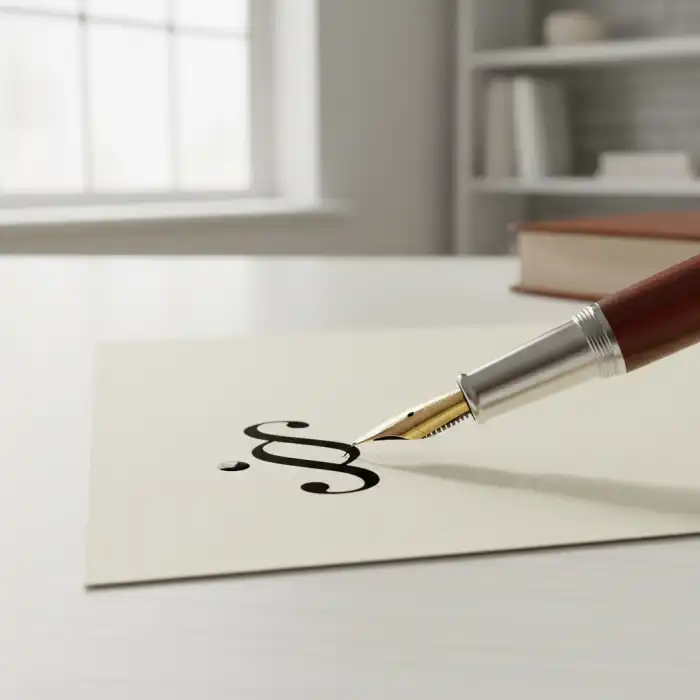 Ilustracja wygenerowana przez AI
W pigułce:
- Ręczne pisanie symbolu § wymaga narysowania dwóch splecionych liter S, zaczynając od górnej pętli.
- Pisanie odręczne stymuluje obszary mózgu odpowiedzialne za pamięć i głębsze przetwarzanie informacji.
- W systemie Windows najszybciej wstawisz znak używając skrótu Alt + 0167 na klawiaturze numerycznej.
- Pamiętaj, aby zawsze oddzielać symbol paragrafu od następującej po nim cyfry spacją, unikając stawiania kropki.
- Metoda kaligraficzna: rysowanie symbolu § poprzez dwie splecione litery S.
- Skrót na klawiaturze numerycznej: użycie kombinacji klawiszy Alt oraz 0167 lub 21.
- Technika w programie Word: wykorzystanie kodu A7 oraz kombinacji klawiszy Alt i X.
- Mapa znaków: wyszukanie symbolu w systemowej tablicy znaków Windows.
- Kopiowanie i wklejanie: szybkie przeniesienie znaku ze schowka do dokumentu.
Jak napisać paragraf (§) ręcznie: technika kaligraficzna dla każdego
Krok po kroku: jak narysować symbol paragrafu § odręcznie
Wielu czytelników pyta, jak napisać paragraf ręcznie, aby znak wyglądał profesjonalnie i był czytelny. Należy wykonać płynny ruch przypominający rysowanie dwóch splecionych liter S. Rozpocznij od góry, kreśląc kształt ósemki, a następnie pociągnij linię w dół, tworząc dolną, nieco większą pętlę. Zakończ konstrukcję delikatnym wywinięciem linii w górę. Użytkownicy często nazywają tę technikę kreśleniem laseczki, co ułatwia zachowanie estetyki znaku.
Dlaczego pisanie ręczne wspiera rozwój poznawczy i koncentrację
Pisanie ręczne angażuje znacznie szersze obszary mózgu niż stukanie w klawisze, co bezpośrednio przekłada się na lepsze zapamiętywanie danych. Fizyczne zaangażowanie stymuluje kreatywność oraz pozwala na głębsze zrozumienie materiału, co jest nieocenione przy notowaniu ustaw. W dobie cyfryzacji ten pierwotny sposób komunikacji zyskuje nowe znaczenie, stając się cennym narzędziem do organizacji myśli, co potwierdza artykuł z 15 października 2024 roku.
Jak szybko wstawić znak paragrafu § na klawiaturze komputera z systemem Windows
Porównanie metod wstawiania symbolu §
| Metoda | System | Skrót/Kod |
|---|---|---|
| Klawiatura numeryczna | Windows | Alt + 0167 |
| Edytor Word | Windows/Mac | A7 + Alt + X |
| Tablica znaków | Windows | Wybór z listy |
Wykorzystanie klawiatury numerycznej i skrótów klawiszowych
W systemie Windows najszybszym sposobem, aby zrobić paragraf na klawiaturze, jest przytrzymanie klawisza lewy alt i wpisanie kodu na klawiaturze numerycznej. Wystarczy nacisnąć kombinację Alt oraz 0167 lub 21, pamiętając o włączonym klawiszu num lock. Jeśli korzystasz z laptopa bez wydzielonego bloku numerycznego, sprawdź, czy Twój układ pozwala na aktywację cyfr poprzez klawisz fn. Pamiętaj, że wciśnięcie klawisza alt musi być ciągłe do momentu wpisania ostatniej cyfry.
Jak wstawiać znaki specjalne poprzez mapę znaków w systemie Windows
Dla osób unikających zapamiętywania kodów, idealnym rozwiązaniem jest tablica znaków w systemie Windows. Wystarczy wpisać frazę w wyszukiwarkę systemową, a następnie odnaleźć symbol §, aby go skopiować do schowka. To pewny sposób, by wstawić znak paragrafu § nawet w aplikacjach, gdzie standardowe skróty nie działają. Metoda ta pozwala na profesjonalne formatowanie tekstu bez ryzyka pomyłki.
Jak zrobić paragraf na klawiaturze w programie Microsoft Word
Szybkie formatowanie tekstu: jak wprowadzić znak paragrafu § za pomocą Alt+X
W programie Microsoft Word istnieje bardzo wydajna metoda na błyskawiczne wstawienie symbolu §. Wystarczy wpisać kod A7, a następnie wcisnąć lewy klawisz alt wraz z klawiszem X. System automatycznie zamieni ten kod na odpowiedni znak, co znacząco przyspiesza pracę nad dokumentami prawnymi. Jest to technika znacznie wygodniejsza niż szukanie znaku w menu symboli.
Wstawianie symbolu § w dokumentach: triki dla użytkowników Word
Użytkownicy pakietu Office często optymalizują pisanie poprzez autokorektę, która automatycznie zamienia skrót na symbol §. Warto pamiętać, że znak ten powinien być zawsze oddzielony spacją od numeru, co zapewnia poprawną strukturę dokumentu. Unikaj stawiania kropki po numerze paragrafu, jeśli jest on oznaczony cyfrą arabską, gdyż jest to powszechny błąd edytorski.
Jak napisać paragraf na laptopie i urządzeniach mobilnych
Jak zrobić paragraf na klawiaturze laptopa bez bloku numerycznego
Jeśli Twój laptop nie posiada klawiatury numerycznej, wstawić znak paragrafu możesz poprzez kopiowanie go ze schowka lub korzystając z tablicy znaków. W niektórych modelach możliwe jest włączenie wirtualnej klawiatury numerycznej za pomocą klawisza fn. Jeśli szukasz szybkiego sposobu, najpewniejszą metodą pozostaje po prostu skopiowanie tego symbolu.
Wstawia symbol paragrafu na smartfonie – praktyczne wskazówki
Na urządzeniach mobilnych z systemem iOS lub Android, wstawia symbol paragrafu jest równie intuicyjne. Wystarczy wcisnąć i przytrzymać klawisz ampersand (&) lub otworzyć zakładkę z symbolami specjalnymi na klawiaturze ekranowej. To najprostsza metoda, by wprowadzić znak paragrafu w wiadomościach czy notatkach tworzonych w podróży.
Alternatywne metody: jak wstawić znak paragrafu § w systemie Linux oraz przez kopiowanie
Jak wprowadzić znak paragrafu pod systemem Linux
Użytkownicy korzystający z systemem Linux mają do dyspozycji skróty oparte na standardzie Unicode. Najczęściej używa się kombinacji Ctrl + Shift + U, a następnie wpisuje kod 00a7 i zatwierdza klawiszem Enter. To rozwiązanie pozwala wstawić znak paragrafu § w każdym edytorze tekstu, bez względu na środowisko graficzne.
Kiedy najlepiej skopiować i wkleić symbol § zamiast szukać skrótów
Czasami najprostszym rozwiązaniem jest skopiowanie symbolu z dokumentu źródłowego. Jest to metoda niezawodna, gdy pracujesz na obcym sprzęcie lub gdy skróty klawiszowe nie działają w danej aplikacji. Pamiętaj, że wklejanie znaku nie zmienia jego formatowania, co pozwala zachować spójność wizualną tekstu.
Zasady użycia i jak poprawnie formatować paragraf § w tekście
Dlaczego nie stawiać kropki po numerze paragrafu
W poprawnym zapisie prawniczym nigdy nie stawiamy kropki po numerze paragrafu, jeśli jest on oznaczony cyfrą arabską. Wiedza o tym, jak napisać paragraf ręcznie, to nie tylko kwestia techniki, ale także dbałości o standardy edytorskie. Zapis § 5 jest wystarczająco czytelny i poprawny, podczas gdy dodanie kropki jest błędem w redakcji aktów.
Jak zachować odpowiedni odstęp między symbolem § a cyfrą
Kluczową zasadą edytorską jest zawsze oddzielanie symbolu § od numeru spacją. Dzięki temu całość staje się przejrzysta i łatwiejsza w odbiorze. Niezależnie czy używasz komputera, czy zastanawiasz się, jak napisać paragraf ręcznie, pamiętaj o tej zasadzie, aby zachować najwyższy standard zapisu. Stosowanie znaku § zamiast skrótu par. świadczy o Twoim eksperckim podejściu.
Najczęściej zadawane pytania
Czy muszę używać skrótu par. zamiast symbolu §?
Zdecydowanie nie, w poprawnej polszczyźnie prawnej należy zawsze stosować symbol §. Skrót par. jest uznawany za nieelegancki i nieprofesjonalny w oficjalnych dokumentach.
Dlaczego mój skrót Alt + 0167 nie działa?
Najczęściej przyczyną jest wyłączony klawisz num lock na klawiaturze numerycznej. Upewnij się, że dioda sygnalizująca pracę bloku numerycznego świeci się przed wpisaniem kodu.
Czy symbol paragrafu wygląda tak samo w każdym programie?
Sam znak § jest uniwersalny, ale jego wygląd zależy od użytego fontu. W profesjonalnych edytorach możesz dowolnie formatować jego rozmiar i styl, aby pasował do reszty tekstu.
Jak wstawić paragraf, gdy mam laptopa bez klawiatury numerycznej?
Najlepiej skorzystać z systemowej tablicy znaków lub po prostu skopiować symbol z internetu. Możesz również sprawdzić, czy Twój laptop posiada funkcję emulacji klawiatury numerycznej pod klawiszem fn.
- Sprawdź ustawienia języka klawiatury.
- Upewnij się, że używasz poprawnego kodu Unicode lub skrótu.
- Wykorzystaj schowek systemowy do kopiowania symboli.
Biegłość w zapisywaniu symbolu paragrafu wymaga zarówno wprawy ręcznej, jak i znajomości cyfrowych skrótów. Regularne ćwiczenie techniki kaligraficznej oraz stosowanie odpowiednich kodów klawiaturowych pozwoli Ci na zachowanie profesjonalnego standardu w każdej tworzonej dokumentacji.
Udostępnij: