
Płynne posługiwanie się polskimi znakami stanowi fundament profesjonalnej komunikacji, dlatego każda trudność z ich wpisaniem może skutecznie hamować Twoją efektywność. W tym artykule znajdziesz sprawdzone, praktyczne wskazówki, które pozwolą Ci błyskawicznie rozwiązać problemy z pisaniem litery „ą” niezależnie od używanego systemu operacyjnego czy konfiguracji sprzętowej. Dzięki tym rzetelnym informacjom raz na zawsze opanujesz obsługę znaków diakrytycznych na swojej klawiaturze.
Edukacja22 kwietnia 2026
Jak napisać ą na klawiaturze: rozwiązywanie problemów z polskimi znakami
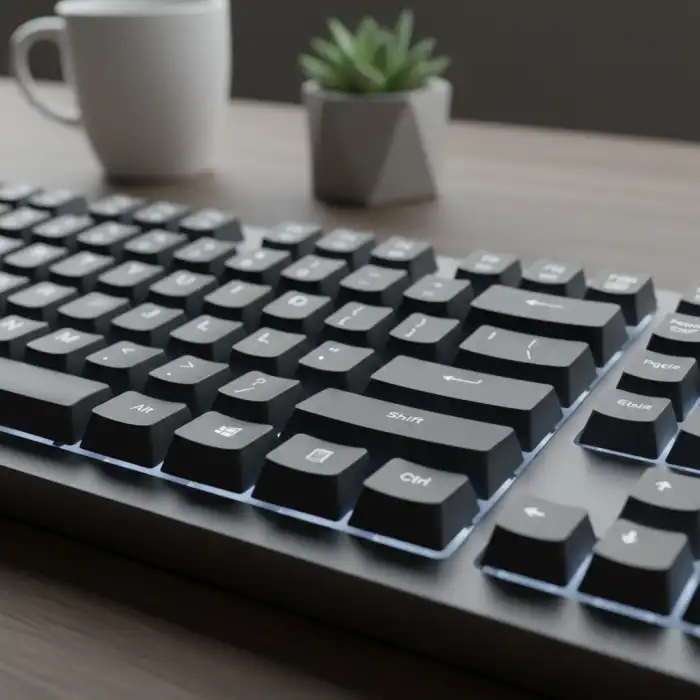 Ilustracja wygenerowana przez AI
W pigułce:
- Aby napisać ą, przytrzymaj prawy Alt i naciśnij literę A.
- Najczęstszą przyczyną braku znaków jest przypadkowa zmiana układu klawiatury na angielski.
- W razie awarii użyj klawiatury ekranowej, którą znajdziesz w wyszukiwarce systemu.
- Prawy Alt (AltGr) jest kluczem modyfikującym, który otwiera dostęp do całego polskiego alfabetu.
- Prawy Alt + A: Najszybsza i najbardziej uniwersalna metoda wpisywania znaku ą w systemie Windows.
- Option + A: Standardowy sposób uzyskania polskiego znaku na komputerach marki Apple z systemem macOS.
- Klawiatura ekranowa: Narzędzie systemowe, które pozwala wpisać znak ą myszką, gdy fizyczne klawisze odmawiają posłuszeństwa.
- Mapa znaków: Systemowy katalog pozwalający wyszukać i skopiować dowolną literę do schowka.
- Ustawienia języka: Kluczowe miejsce, w którym sprawdzisz, czy masz zainstalowany język polski programisty.
Jak napisać ą na klawiaturze: szybka kombinacja klawiszy i układ klawiatury
Aby napisać ą na klawiaturze w standardowym układzie polskim programisty, wystarczy wcisnąć prawy klawisz Alt oraz literę A. Ta kombinacja klawiszy jest powszechnie stosowana w systemie Windows i stanowi najszybszą metodę wprowadzania znaków diakrytycznych. Jeśli chcesz wprowadzać polskie znaki, upewnij się, że Twój system rozpoznaje klawiaturę jako polską, co sprawdzisz w prawym dolnym rogu ekranu przy zegarze.
Prawy Alt i litera A – standardowa metoda wprowadzania znaku ą
Prawy Alt, często oznaczany jako AltGr, działa jako klawisz modyfikujący, który otwiera dostęp do polskich liter. Gdy chcesz napisać ą, wystarczy przytrzymać ten przycisk i jednocześnie nacisnąć klawisz z literą A. Jest to technika, którą każdy użytkownik komputera w Polsce powinien opanować w pierwszej kolejności. Pamiętaj, że lewy Alt pełni inne funkcje, dlatego w przypadku problemów warto przetestować właśnie prawy klawisz.
Zasady pisania dużych liter Ą oraz znaki diakrytyczne
Jeśli zastanawiasz się, jak napisać duże Ą, procedura jest niemal identyczna, ale wymaga użycia dodatkowego klawisza. Musisz wcisnąć prawy Alt oraz Shift, a następnie literę A. Możesz również włączyć Caps Lock na stałe i użyć samej kombinacji prawy Alt oraz A. Ta metoda pozwala na swobodne pisanie wszystkich polskich liter, w tym ć, ę, ł, ń, ó, ś, ź oraz ż.
Dlaczego polskie znaki na klawiaturze nie działają i jak to rozwiązać?
Kiedy zauważysz, że na klawiaturze nie działają polskie znaki, najpierw sprawdź, czy nie doszło do przypadkowej zmiany układu na angielski. Często zdarza się, że podczas pracy nieumyślnie zmieniamy ustawienia językowe, co sprawia, że zamiast oczekiwanego znaku pojawiają się inne symbole. Rozwiązywanie problemów z brakiem polskich znaków warto zacząć od weryfikacji paska zadań w systemie Windows.
Sprawdzanie opcji języka i klawiatury w systemie Windows
Aby sprawdzić, czy odpowiedni układ jest aktywny, przejdź do ustawień języka w panelu sterowania lub kliknij ikonę języka na pasku zadań. Jeśli na liście nie widzisz polskiego układu, musisz go dodać w sekcji czas i język. Ustawienie polskiego układu jako domyślny to najskuteczniejszy sposób na zapewnienie sobie ciągłego dostępu do polskich liter.
Rozwiązywanie problemów: gdy klawiatura nie pisze polskich znaków
Jeśli Twoja klawiatura nadal nie reaguje, przyczyną może być sterownik, który wymaga aktualizacji lub ponownej instalacji. Czasami uszkodzenie oprogramowania sterującego może prowadzić do tego, że znaki diakrytyczne przestają być rozpoznawane przez system. Jeśli fizyczna klawiatura uległa awarii, warto włączyć polskie znaki za pomocą klawiatury ekranowej, co jest doskonałym rozwiązaniem awaryjnym.
| Metoda | System | Skuteczność |
|---|---|---|
| Prawy Alt + A | Windows | Wysoka |
| Option + A | macOS | Wysoka |
| Klawiatura ekranowa | Wszystkie | Średnia |
Jak ustawić właściwy układ klawiatury i włączyć polskie znaki?
Prawidłowa konfiguracja systemu to gwarancja, że będziesz mógł bez przeszkód wprowadzać każde słowo. Aby włączyć polskie znaki na stałe, należy upewnić się, że w ustawieniach systemowych wybrany jest odpowiedni język. Proces ten nie jest skomplikowany, a raz poprawnie wykonana zmiana ustawień pozwoli Ci uniknąć frustracji podczas codziennej pracy.
Opcje systemowe a sterownik klawiatury
Jeśli ustawienia języka wydają się poprawne, a mimo to nie mogę napisać litery ą, winny może być przestarzały sterownik urządzenia. Warto odwiedzić stronę producenta klawiatury i pobrać najnowsze oprogramowanie, które poprawi kompatybilność z systemem. Często zdarza się, że po aktualizacji systemu konfiguracja klawiszy ulega zmianie, co wymaga ręcznej korekty.
Przełączanie języków: kombinacje klawiszy Alt+Shift i Windows+Spacja
Najszybszym sposobem na przełączanie między układami jest użycie skrótu klawiszowego Alt+Shift lub Windows+Spacja. Jest to niezwykle przydatne, gdy pracujesz w różnych językach i często musisz zmieniać układ klawiszy. Jeśli przez przypadek przełączyłeś się na układ angielski, te kombinacje pozwolą Ci błyskawicznie wrócić do pisania po polsku.
Alternatywne metody wprowadzania litery ą na klawiaturze
Czasami zdarzają się sytuacje awaryjne, gdy tradycyjne metody zawodzą. Alternatywne sposoby wprowadzania znaków obejmują korzystanie z systemowej mapy znaków lub specjalnych kodów, które pozwalają wstawić dowolny znak bezpośrednio do tekstu. Zrozumienie, jak napisać ą na klawiaturze w niestandardowych warunkach, jest cechą każdego sprawnego użytkownika.
Klawiatura ekranowa jako narzędzie dostępu
Klawiatura ekranowa to nieocenione wsparcie, gdy fizyczny klawisz Alt nie działa. Dzięki niej możesz wpisywać polskie znaki, klikając myszką w odpowiednie pola na monitorze. Jest to rozwiązanie, które pozwala skutecznie rozwiązywać problemy, gdy nie masz czasu na szukanie przyczyn technicznych.
Wykorzystanie mapy znaków w różnych językach i systemach
Mapa znaków to systemowe narzędzie, które zawiera wszystkie znaki dostępne w danej czcionce. Jeśli nie mogę napisać litery ą za pomocą klawiatury, wystarczy otworzyć mapę znaków, odnaleźć pożądaną literę, skopiować ją i wkleić w dowolne miejsce. Jest to uniwersalny sposób, który działa w niemal każdym systemie operacyjnym.
Zaawansowane rozwiązywanie problemów z pisaniem litery ą
Zrozumienie, jak komputer przetwarza sygnały, pozwala na bardziej zaawansowane rozwiązywanie problemów. Jeśli mimo sprawdzenia wszystkich ustawień nadal masz trudności z pisaniem, być może warto rozważyć zmianę oprogramowania sterującego na bardziej zaawansowane narzędzia. Istnieją programy, które pozwalają na własną konfigurację klawiszy, co może być zbawienne w nietypowych sytuacjach.
Kiedy uszkodzenie oprogramowania wpływa na znaki specjalne
Czasami uszkodzenie oprogramowania objawia się poprzez niedziałanie tylko niektórych kombinacji klawiszy. Jeśli zauważysz, że inne znaki działają, a tylko ą sprawia problem, może to oznaczać konflikt w rejestrze systemu. W takim przypadku warto przeprowadzić czystą instalację sterowników lub sprawdzić system pod kątem błędów.
Jak skonfigurować własne kombinacje klawiszy dla liter ą, ź i innych
Jeśli jesteś zaawansowanym użytkownikiem, możesz samodzielnie skonfigurować skróty klawiszowe, aby szybciej wprowadzać polskie znaki. Istnieją specjalne programy, które pozwalają przypisać dowolną akcję do wybranej kombinacji klawiszy. To doskonały sposób na zwiększenie produktywności i zapewnienie sobie wygody podczas długotrwałej pracy z tekstem.
- Sprawdź, czy klawisz Alt nie jest zablokowany fizycznie.
- Upewnij się, że nie masz włączonego trybu gry na klawiaturze.
- Zrestartuj komputer, jeśli problem pojawił się nagle.
Najczęściej zadawane pytania
Dlaczego po naciśnięciu prawego Alt i A nie pojawia się ą?
Najczęściej przyczyną jest aktywny układ klawiatury inny niż "Polski programisty" lub konflikt z oprogramowaniem w tle. Sprawdź ikonę języka na pasku zadań i upewnij się, że wybrany jest odpowiedni układ.
Czy mogę napisać ą, używając lewego Alt?
W standardowym układzie Windows lewy Alt służy do obsługi menu programu i nie generuje polskich znaków. Jeśli chcesz pisać ą, musisz korzystać wyłącznie z prawego Alt lub klawisza AltGr.
Jak zresetować ustawienia klawiatury do domyślnych?
Możesz to zrobić w ustawieniach języka systemu Windows, usuwając dodatkowe języki. W razie potrzeby usuń i dodaj ponownie język polski na liście preferowanych języków.
Czy ą działa tak samo na laptopie i klawiaturze zewnętrznej?
Tak, zasada użycia prawego Alt jest identyczna w obu przypadkach. Jedyną różnicą może być konieczność użycia klawisza funkcyjnego Fn w niektórych kompaktowych laptopach.
Co zrobić, jeśli ą nadal nie działa po wszystkich próbach?
W ostateczności sprawdź, czy klawiatura nie uległa uszkodzeniu fizycznemu. Przetestuj pisanie w prostym notatniku, aby wykluczyć błędy w konkretnych aplikacjach.
Kluczem do poprawnego wpisywania polskich znaków jest upewnienie się, że w systemie aktywny jest układ „Polski programisty”. W razie problemów zawsze używaj prawego klawisza Alt, który stanowi główne narzędzie do obsługi znaków diakrytycznych.
Udostępnij: